EXTENDTWIN · CÔNG CỤ TRÌNH CHIẾU

Màn hình ngoài,
trong tầm mắt.

Xem màn hình trình chiếu ngay trên máy tính của bạn. Điều khiển nội dung, làm nổi bật con trỏ và quản lý thời gian mà vẫn giữ Windows ở chế độ Extend.

Windows 10/11 x64 · Hai màn hình · Tiếng Việt / English
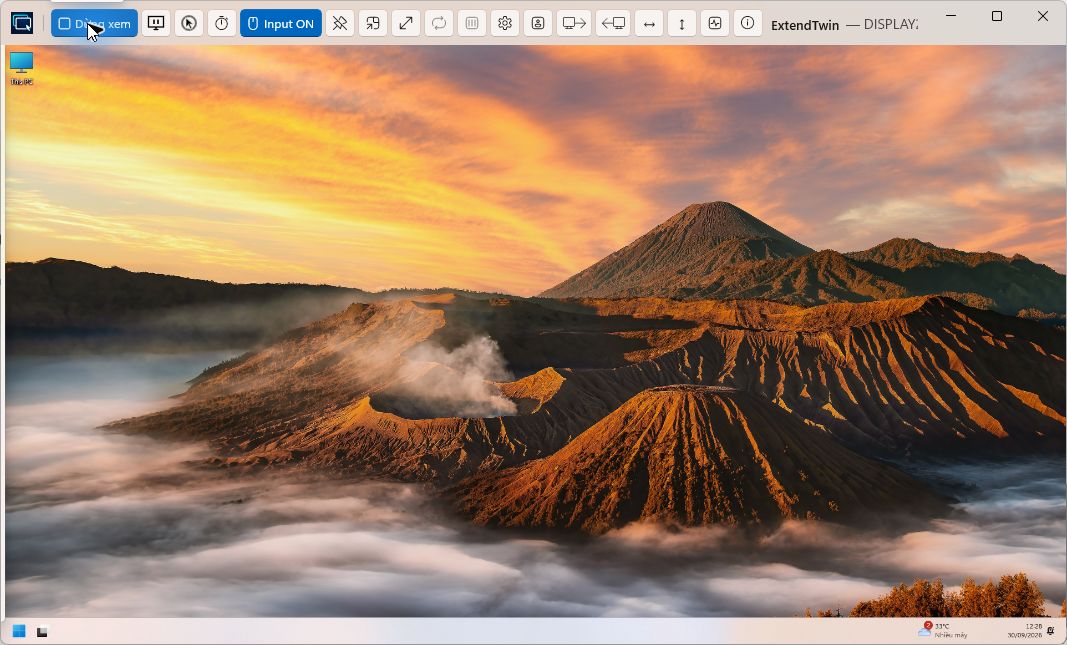
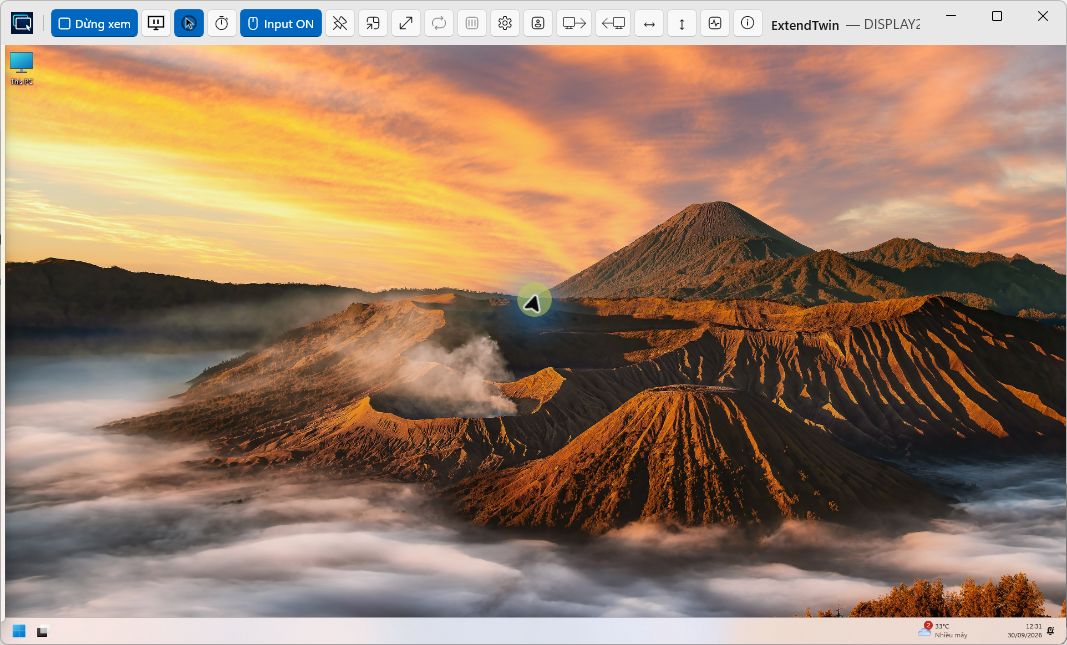
ExtendTwin đang kết nối màn hình DISPLAY2, thanh công cụ hiển thị Input ON
Ảnh chụp ExtendTwin đang kết nối và xem màn hình DISPLAY2.

ẢNH CHỤP PHẦN MỀM THỰC TẾ

Nhìn gần hơn vào giao diện.

Ảnh chụp từ ExtendTwin đang chạy. Bấm ảnh để mở kích thước đầy đủ.

Cửa sổ ExtendTwin đang xem màn hình ngoài, với thanh công cụ điều khiển
Cửa sổ chính · Đã kết nối màn hình ngoài
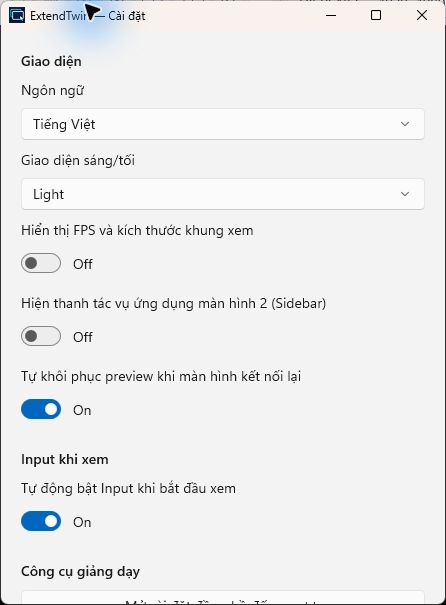
Bảng cài đặt ngôn ngữ, giao diện và Input của ExtendTwin
Cài đặt · Ngôn ngữ, giao diện và Input
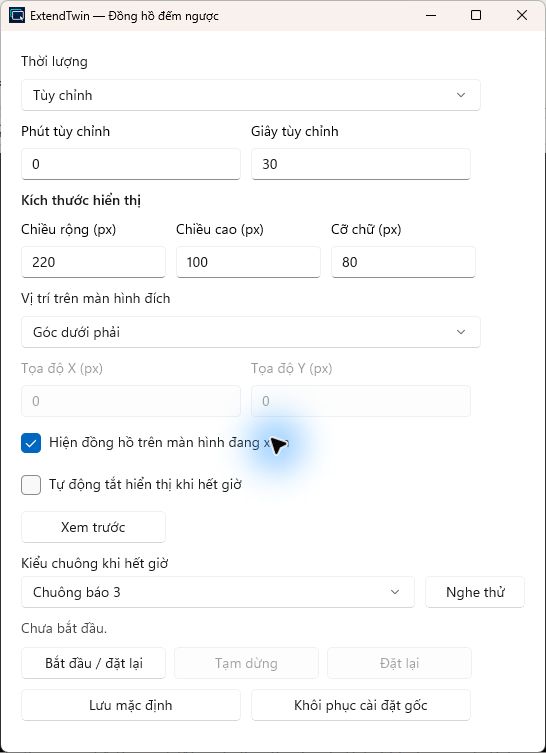
Bảng đồng hồ với phút, giây, kích thước, vị trí, chuông và nút xem trước
Đồng hồ · Thời lượng, hiển thị và chuông báo

BỘ CÔNG CỤ TRÌNH CHIẾU

Chọn việc bạn muốn làm.

THIẾT LẬP BAN ĐẦU

Bắt đầu với hai màn hình.

Chuẩn bị xong các bước này trước khi dùng công cụ trình chiếu.

  1. Giải nén đầy đủ gói phần mềm

    Giữ nguyên các tệp trong thư mục và mở ExtendTwin.exe. Không tách riêng tệp chạy.

  2. Kết nối màn hình / máy chiếu

    Nhấn Windows + P rồi chọn Extend (Mở rộng). Hai màn hình có thể hiển thị nội dung khác nhau.

  3. Chọn đích và bắt đầu xem

    Giữ ExtendTwin ở màn hình điều khiển, chọn màn hình ngoài rồi bấm Bắt đầu xem. Kiểm tra trạng thái Input trước khi rê chuột vào nội dung.

Ảnh thực tế xem màn hình ngoài
Ảnh chụp phần mềm thực tế · Bấm để xem lớn

01 / HƯỚNG DẪN

Xem màn hình ngoài

Biết chính xác học sinh đang nhìn thấy gì.

  1. Kết nối màn hình hoặc máy chiếu; chọn chế độ Extend trong Windows.
  2. Đặt ExtendTwin trên màn hình điều khiển, chọn một màn hình khác ở Màn hình đích.
  3. Bấm Bắt đầu xem. Dùng Khớp chiều rộng / chiều cao để giữ đúng tỉ lệ nội dung.

Có thể đổi chiều xem giữa hai màn hình; tránh chọn màn hình đang chứa ExtendTwin.

↑ Danh sách tính năng
Ảnh thực tế điều khiển qua khung xem
Ảnh chụp phần mềm thực tế · Bấm để xem lớn

02 / HƯỚNG DẪN

Điều khiển qua khung xem

Di chuột tới nội dung, thao tác ngay trên màn hình ngoài.

  1. Kiểm tra màn hình đích và trạng thái Input trước khi thao tác.
  2. Khi Input ON, rê chuột vào nội dung khung xem để điều khiển màn hình ngoài.
  3. Nhấn Ctrl + Alt + Home để đưa con trỏ về màn hình chứa ExtendTwin.

Mặc định Input tự bật khi khung xem sẵn sàng. Có thể tắt tùy chọn này trong Cài đặt.

↑ Danh sách tính năng
Ảnh thực tế pip và ghim cửa sổ
Ảnh chụp phần mềm thực tế · Bấm để xem lớn
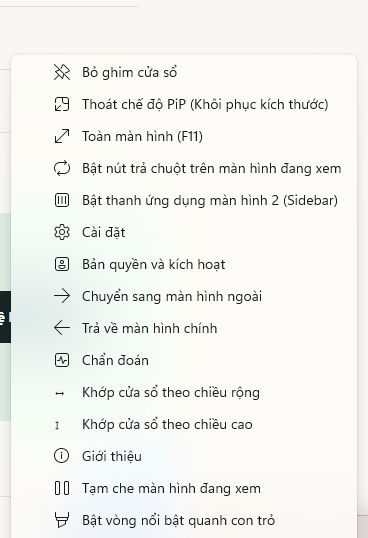
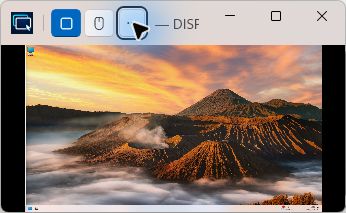
Menu lệnh mở rộng khi cửa sổ PiP thu gọn.

03 / HƯỚNG DẪN

PiP và ghim cửa sổ

Theo dõi trình chiếu trong khi soạn bài hoặc mở tài liệu.

  1. Bấm PiP để chuyển sang cửa sổ nhỏ, luôn ở trên cùng.
  2. Di chuyển cửa sổ đến góc phù hợp; dùng Input hoặc Bắt đầu / Dừng ngay trên thanh công cụ.
  3. Mở menu … để dùng các lệnh khác khi cửa sổ hẹp; bấm PiP lần nữa để trở về.

Ngoài PiP, có thể ghim cửa sổ thường để giữ khung xem trên các ứng dụng khác.

↑ Danh sách tính năng
Ảnh thực tế toàn màn hình
Ảnh chụp phần mềm thực tế · Bấm để xem lớn

04 / HƯỚNG DẪN

Toàn màn hình

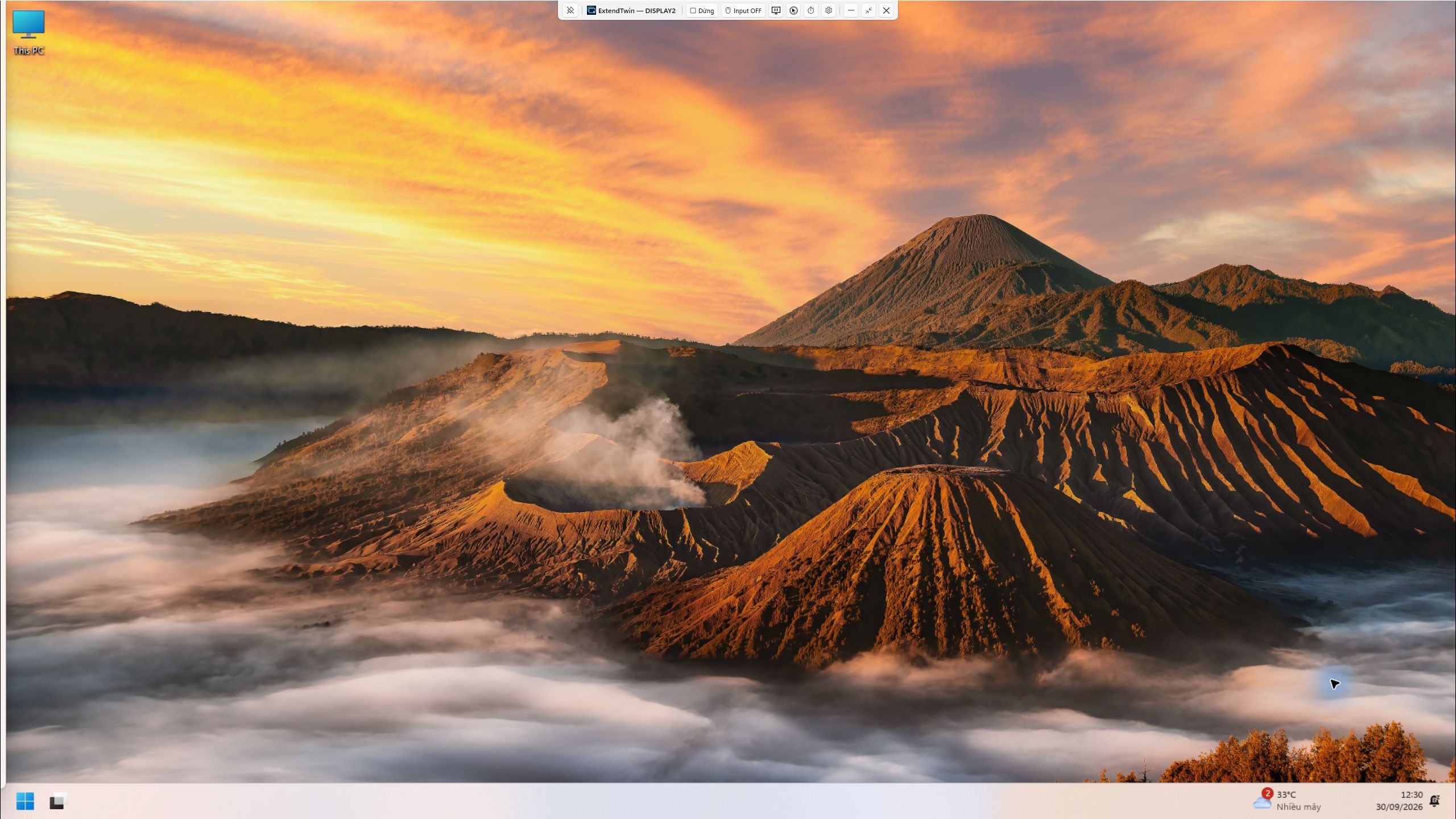
Xem lớn, vẫn có đầy đủ công cụ trình chiếu.

  1. Nhấn F11 hoặc nút Toàn màn hình để mở rộng khung xem.
  2. Dùng thanh công cụ ở mép trên để bật Input, tạm che, vòng nổi bật và đồng hồ.
  3. Ghim thanh công cụ hoặc cho tự ẩn; nhấn F11 / Esc để trở về cửa sổ.

Khi thanh công cụ tự ẩn, rê chuột lên mép trên để mở lại.

↑ Danh sách tính năng
Ảnh thực tế tạm che màn hình
Ảnh chụp phần mềm thực tế · Bấm để xem lớn

05 / HƯỚNG DẪN

Tạm che màn hình

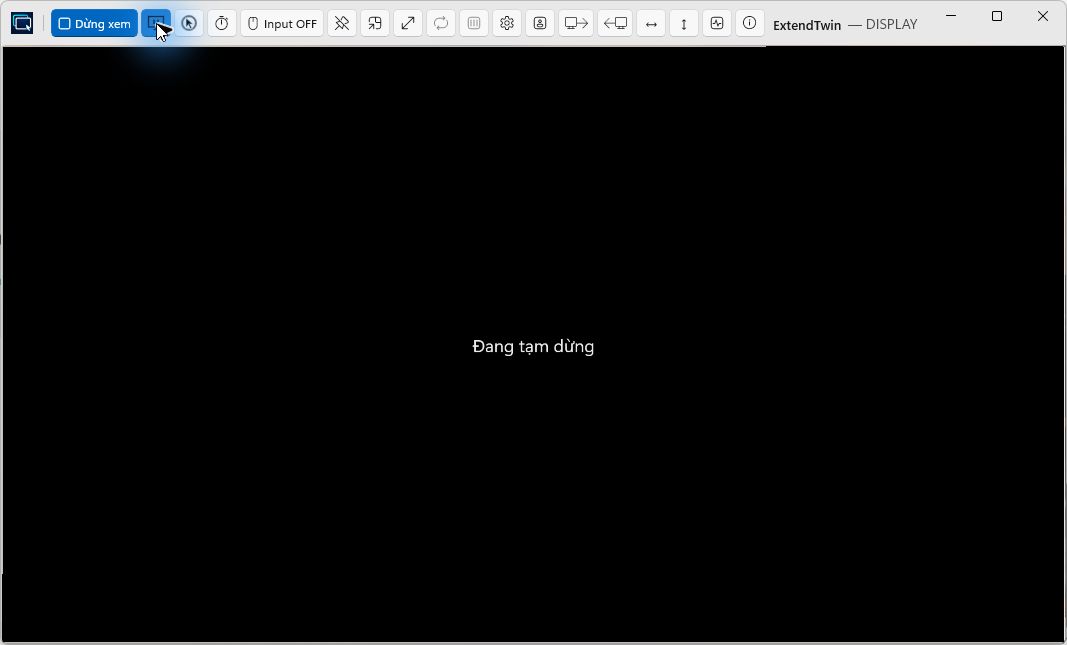
Tạm dừng trình chiếu khi cần chuẩn bị nội dung.

  1. Bấm Tạm che màn hình trên thanh công cụ.
  2. Màn hình đích hiển thị Đang tạm dừng; Input tạm ngắt trong thời gian che.
  3. Bấm lại nút để tiếp tục trình chiếu.

Đồng hồ cũng tạm ẩn khi lớp che đang bật.

↑ Danh sách tính năng
Ảnh thực tế vòng nổi bật con trỏ
Ảnh chụp phần mềm thực tế · Bấm để xem lớn

06 / HƯỚNG DẪN

Vòng nổi bật con trỏ

Giúp người xem theo dõi vị trí bạn đang chỉ.

  1. Bật Vòng nổi bật trên thanh công cụ.
  2. Mở Cài đặt để điều chỉnh kích thước vòng phù hợp với màn hình.
  3. Bấm lại nút để tắt khi không cần nhấn mạnh vị trí con trỏ.

Vòng màu trong suốt xuất hiện trên màn hình đích và cho phép bấm xuyên qua.

↑ Danh sách tính năng
Ảnh thực tế đồng hồ đếm ngược
Ảnh chụp phần mềm thực tế · Bấm để xem lớn
Bảng cài đặt: phút, giây, kích thước, vị trí và chuông báo.

07 / HƯỚNG DẪN

Đồng hồ đếm ngược

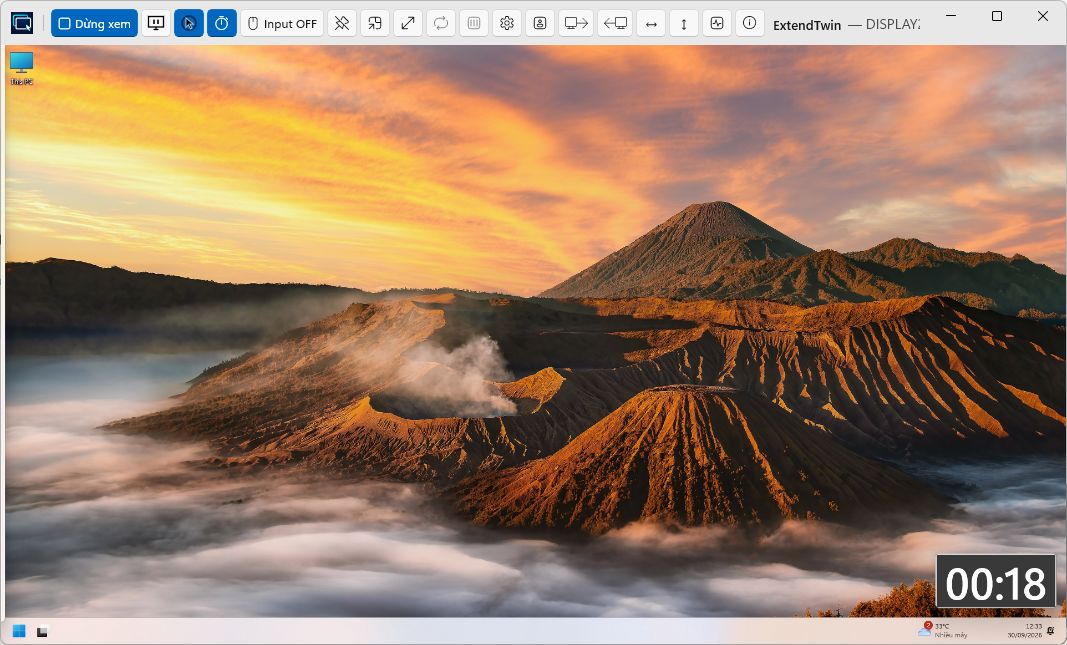
Đặt thời gian cho thảo luận, luyện tập hoặc kiểm tra nhanh.

  1. Mở Đồng hồ từ thanh công cụ hoặc lối tắt trong Cài đặt.
  2. Chọn thời lượng hoặc nhập phút, giây; chỉnh kích thước, cỡ chữ và vị trí.
  3. Bấm Xem trước để điều chỉnh, Huỷ xem trước để tắt; nút này khóa khi đồng hồ chạy.
  4. Chọn chuông, bấm Nghe thử rồi Bắt đầu. Có thể Tạm dừng, tiếp tục hoặc Đặt lại.

Lưu mặc định cho lần sau; Khôi phục cài đặt gốc khi cần. Có tùy chọn tự ẩn sau chuông; Đặt lại cũng tắt đồng hồ đã hết giờ.

↑ Danh sách tính năng
Ảnh thực tế chuyển cửa sổ và thanh ứng dụng
Ảnh chụp phần mềm thực tế · Bấm để xem lớn

08 / HƯỚNG DẪN

Chuyển cửa sổ và thanh ứng dụng

Đưa đúng tài liệu lên màn hình trình chiếu.

  1. Chọn cửa sổ cần trình chiếu, nhấn Ctrl + Shift + F11 để đưa sang màn hình ngoài.
  2. Nhấn Ctrl + Shift + F12 để chuyển về màn hình điều khiển.
  3. Dùng thanh ứng dụng bên trái khung xem để chọn nhanh cửa sổ trên màn hình đích.

Thanh ứng dụng có thể thu gọn, làm mới hoặc tắt trong Cài đặt.

↑ Danh sách tính năng
Ảnh thực tế cài đặt và hai ngôn ngữ
Ảnh chụp phần mềm thực tế · Bấm để xem lớn

09 / HƯỚNG DẪN

Cài đặt và hai ngôn ngữ

Điều chỉnh cách làm việc theo thói quen của bạn.

  1. Mở Cài đặt để chọn hành vi Input, phím trả con trỏ, vòng nổi bật và thanh ứng dụng.
  2. Trong Giao diện → Ngôn ngữ, chọn Tiếng Việt hoặc English.
  3. Bấm Lưu và áp dụng để ghi nhớ lựa chọn.

Khi mở Cài đặt, Đồng hồ hoặc Bản quyền, Input tạm ngắt; chỉ khôi phục khi khung xem còn khả dụng.

↑ Danh sách tính năng
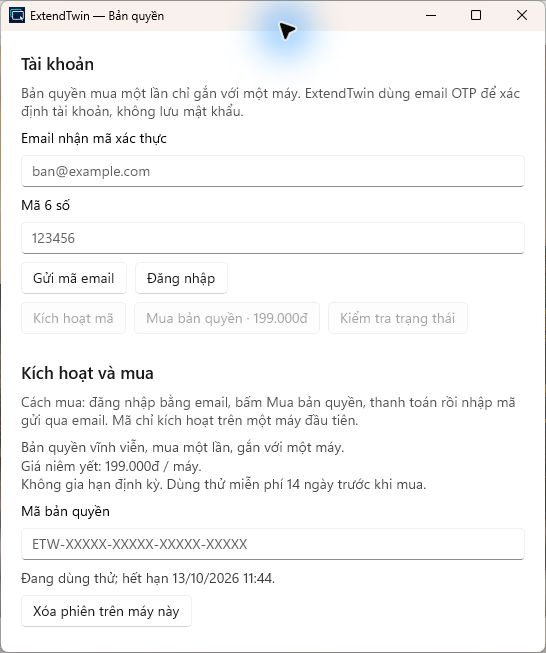
Ảnh thực tế dùng thử và kích hoạt
Ảnh chụp phần mềm thực tế · Bấm để xem lớn

10 / HƯỚNG DẪN

Dùng thử và kích hoạt

Một bản quyền cho một máy, mua một lần.

  1. Mở Bản quyền để xem trạng thái dùng thử trên máy.
  2. Nhập email, bấm Gửi mã email rồi nhập mã OTP để đăng nhập.
  3. Sau khi mua, nhập mã bản quyền được gửi qua email và bấm Kích hoạt mã.

Dùng thử 14 ngày tính từ lần sử dụng đầu tiên; cần Internet để xác minh. Xem giá và thông tin thanh toán hiện hành trong ứng dụng.

↑ Danh sách tính năng

THAO TÁC NHANH

Phím tắt cần nhớ.

Ctrl + Alt + Home

Trả con trỏ về màn hình điều khiển

Ctrl + Shift + F11

Đưa cửa sổ sang màn hình ngoài

Ctrl + Shift + F12

Đưa cửa sổ về màn hình điều khiển

F11 / Esc

Mở / thoát toàn màn hình

Các phím tắt có thể thay đổi trong Cài đặt. Nếu máy đã lưu tổ hợp khác, dùng phím đang hiển thị trong ứng dụng.

KHI CẦN KIỂM TRA

Giải đáp trong lúc sử dụng.

Không thấy màn hình ngoài hoặc khung xem bị lặp?

Kiểm tra cáp và chế độ Extend trong Windows, làm mới danh sách màn hình, chọn đích khác màn hình đang chứa ExtendTwin.

Chuột không ở vị trí mong muốn?

Nhấn phím trả con trỏ, tắt Input rồi dừng xem. Kiểm tra lại màn hình đích và khung xem trước khi bật lại.

Không tìm thấy một nút trên thanh công cụ?

Khi cửa sổ hẹp hoặc ở PiP, mở menu … để tìm các lệnh còn lại. Trong toàn màn hình, rê chuột lên mép trên để hiện thanh công cụ.

Đồng hồ đã hết giờ nhưng vẫn hiện?

Bấm Đặt lại trong bảng Đồng hồ để tắt hiển thị. Bật tùy chọn tự ẩn khi hoàn thành báo hết giờ nếu muốn tự động tắt ở lần sau.

Không nhận được mã email?

Kiểm tra địa chỉ email, thư rác và kết nối Internet. Nếu ứng dụng báo không kết nối được máy chủ, liên hệ hỗ trợ kèm thông báo lỗi; không gửi mã OTP hoặc mã bản quyền.

CẦN THÊM TRỢ GIÚP?

Hỗ trợ sử dụng ExtendTwin.

Gửi phiên bản Windows, phiên bản phần mềm và mô tả thao tác gặp vấn đề.

Liên hệ hỗ trợ ↗